Domain shrr.de kaufen?
Wir ziehen mit dem Projekt
shrr.de um.
Sind Sie am Kauf der Domain
shrr.de interessiert?
domain@kv-gmbh.de · 0541-91531010
Domain shrr.de kaufen?
Wie kann man einen HP Laptop im Auto aufladen?
Um einen HP Laptop im Auto aufzuladen, benötigt man entweder einen Adapter für den Zigarettenanzünder oder einen Wechselrichter, der die 12-Volt-Gleichstromversorgung des Autos in 110-240-Volt-Wechselstrom umwandelt. Mit einem dieser beiden Geräte kann man den Laptop über das normale Ladegerät anschließen und aufladen. Es ist wichtig, sicherzustellen, dass der Wechselrichter oder Adapter die richtige Leistung für den Laptop liefert, um Schäden zu vermeiden. **
Wie schalte ich HP Drucker online?
Um einen HP Drucker online zu schalten, müssen Sie zunächst sicherstellen, dass der Drucker eingeschaltet ist und über eine aktive Internetverbindung verfügt. Überprüfen Sie die WLAN-Einstellungen des Druckers und stellen Sie sicher, dass er mit dem richtigen Netzwerk verbunden ist. Sie können auch die HP Smart App auf Ihrem Smartphone oder Computer verwenden, um den Drucker online zu schalten. Alternativ können Sie die IP-Adresse des Druckers in Ihrem Webbrowser eingeben und die Einstellungen für die drahtlose Verbindung konfigurieren. Stellen Sie sicher, dass der Drucker online ist, bevor Sie ihn verwenden, um Dokumente zu drucken. **

Ähnliche Suchbegriffe für HP-OneShred-Auto-80CC
Top-Angebote
Produkte zum Begriff HP-OneShred-Auto-80CC:


-
Wie verbinde ich meinen HP Drucker mit dem Internet?
Wie verbinde ich meinen HP Drucker mit dem Internet? Um deinen HP Drucker mit dem Internet zu verbinden, musst du sicherstellen, dass dein Drucker über WLAN-Funktionen verfügt. Gehe in den Einstellungen deines Druckers auf das WLAN-Menü und wähle das Netzwerk aus, mit dem du dich verbinden möchtest. Gib das Passwort für das Netzwerk ein und bestätige die Verbindung. Sobald dein Drucker mit dem Internet verbunden ist, kannst du von verschiedenen Geräten aus drahtlos drucken. **
-
Was sind die erweiterten Funktionen des HP BIOS?
Das HP BIOS bietet eine Vielzahl erweiterter Funktionen, darunter die Möglichkeit, die Boot-Reihenfolge anzupassen, die Systemzeit und das Datum einzustellen, das System zu überwachen und zu verwalten, Hardwarekomponenten zu konfigurieren und zu aktualisieren, Sicherheitseinstellungen festzulegen und BIOS-Updates durchzuführen. Es ermöglicht auch den Zugriff auf erweiterte Einstellungen wie die Virtualisierungstechnologie, die CPU-Leistungsoptionen und die Energieverwaltung. Darüber hinaus bietet es auch Diagnose- und Wiederherstellungsfunktionen, um Probleme zu beheben und das System wiederherzustellen. **
-
Wie bekomme ich meinen HP Drucker wieder online?
Um deinen HP Drucker wieder online zu bringen, solltest du zuerst überprüfen, ob er ordnungsgemäß mit dem Netzwerk verbunden ist. Stelle sicher, dass alle Kabel richtig angeschlossen sind und dass der Drucker eingeschaltet ist. Überprüfe auch, ob das WLAN-Signal stark genug ist und ob der Drucker nicht in den Energiesparmodus gewechselt ist. Gegebenenfalls kannst du den Drucker neu starten oder die WLAN-Verbindung erneut einrichten. Wenn diese Schritte nicht helfen, könnte es auch an einem Treiberproblem liegen, in diesem Fall solltest du die neuesten Treiber von der HP-Website herunterladen und installieren. **
-
Wie kann ich meinen HP Drucker online stellen?
Um deinen HP Drucker online zu stellen, musst du zunächst sicherstellen, dass er mit dem WLAN-Netzwerk verbunden ist. Dies kannst du in den Einstellungen des Druckers oder über die HP Smart App tun. Anschließend kannst du den Drucker über das Netzwerk mit deinem Computer oder anderen Geräten verbinden. Stelle sicher, dass die Treiber für den Drucker auf deinem Gerät installiert sind, damit du problemlos drucken kannst. Überprüfe auch, ob der Drucker online ist und bereit zum Drucken. **

An welche Postfiliale liefert der HP Online Shop?
Der HP Online Shop liefert in der Regel an die vom Kunden angegebene Lieferadresse. Es ist jedoch möglich, dass die Lieferung auch an eine nahegelegene Postfiliale erfolgt, wenn der Kunde dies auswählt oder die Lieferadresse nicht erreichbar ist. Genauere Informationen dazu finden sich in den Versandbedingungen des HP Online Shops. **
Wie bekomme ich den HP Drucker wieder online?
Um deinen HP Drucker wieder online zu bringen, gibt es mehrere mögliche Lösungsansätze. Zunächst solltest du überprüfen, ob der Drucker eingeschaltet ist und mit dem richtigen Netzwerk verbunden ist. Überprüfe auch, ob es keine Papierstaus oder andere physische Probleme gibt. Du kannst auch versuchen, den Drucker neu zu starten oder die Verbindung zum Netzwerk zu trennen und wiederherzustellen. Wenn diese Schritte nicht helfen, könntest du die HP Print and Scan Doctor-Software herunterladen, um nach weiteren Problemen zu suchen und sie zu beheben. **
Top-Angebote
Produkte zum Begriff HP-OneShred-Auto-80CC:
-
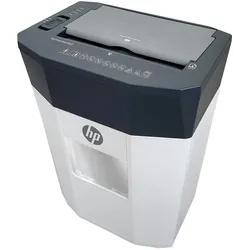
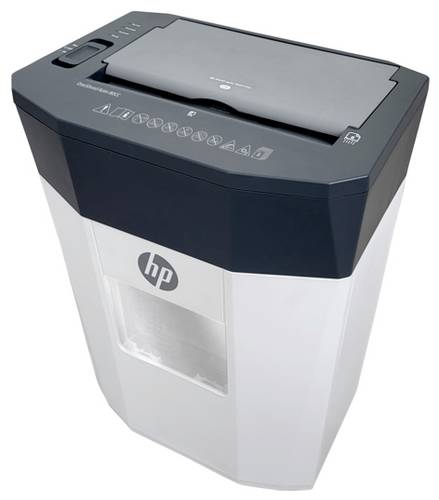
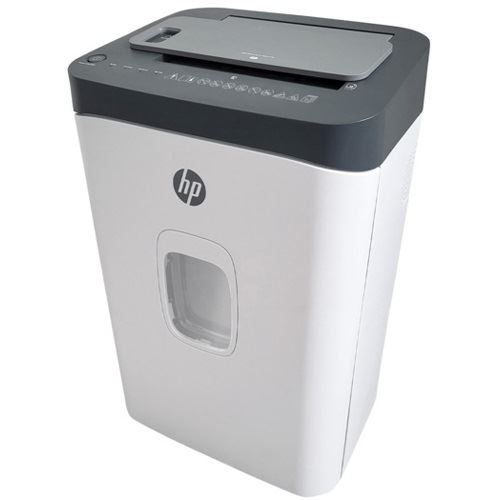
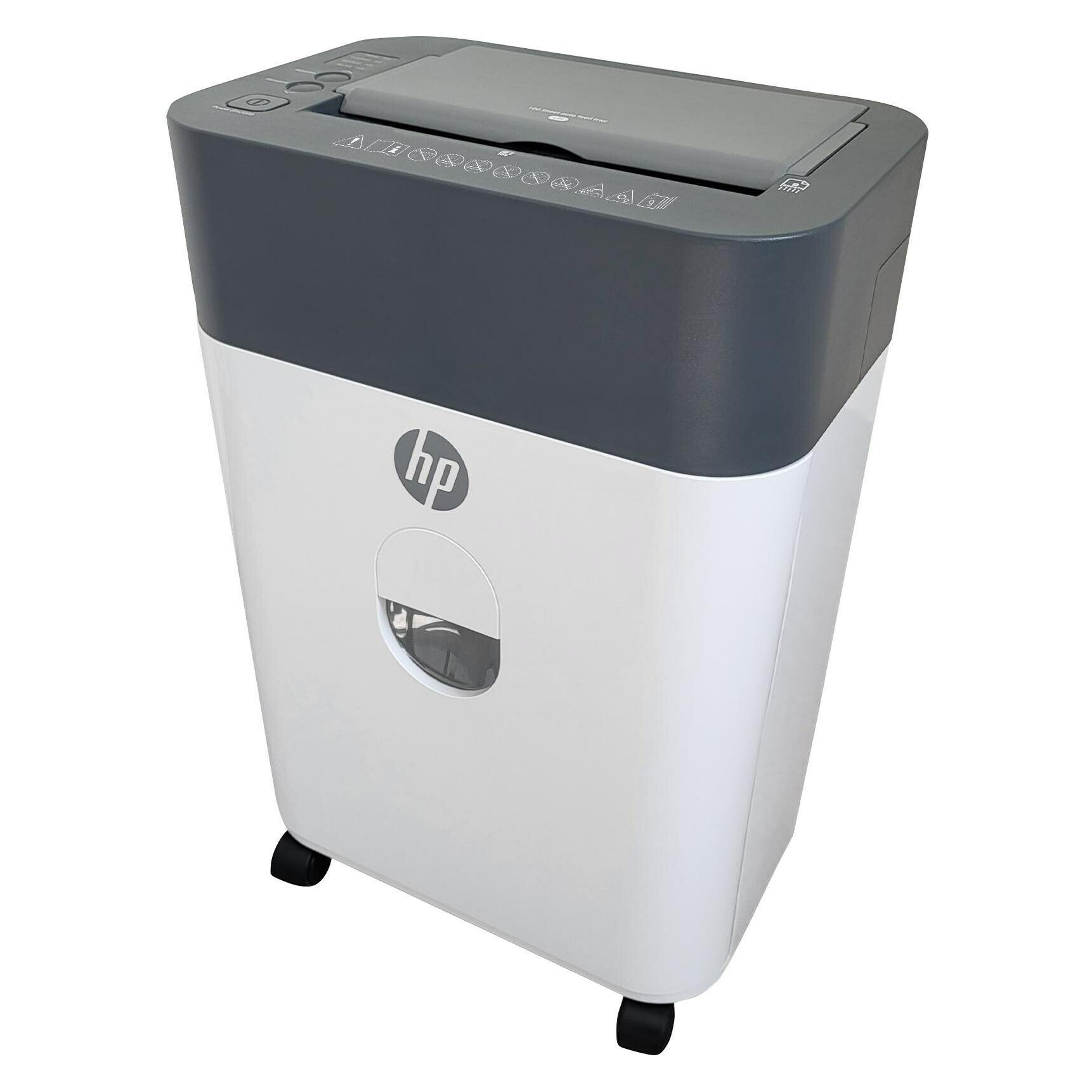
HP, Aktenvernichter, OneShred Auto 80CC (Partikelschnitt)Beim Partikel- oder Kreuzschnitt werden die Dokumente, die Sie Ihrem Gerät zum Vernichten anvertrauen, sowohl längs als auch quer geschnitten. Die Grösse der entstehenden Partikel bestimmt die Sicherheitsstufe und damit auch den Verwendungszweck des Gerätes. Gegenüber einem Aktenvernichter mit Streifenschnitt sorgen die Partikel nicht nur für eine höhere Datensicherheit, da die Rekonstruktion schwieriger ist als bei Streifen, sondern sie benötigen auch etwas weniger Platz im Abfallbehälter, da sie kompakter sind. Ein Gerät mit Partikelschnitt dient Ihnen also sowohl im Heim als auch im Büro am besten, wenn Sie besonders viel Wert auf die Datensicherheit legen.139,35 €*Versand: 0,00 €Sichere Weiterleitung zum Anbieter
-
Wie kann man einen HP Laptop im Auto aufladen?
Um einen HP Laptop im Auto aufzuladen, benötigt man entweder einen Adapter für den Zigarettenanzünder oder einen Wechselrichter, der die 12-Volt-Gleichstromversorgung des Autos in 110-240-Volt-Wechselstrom umwandelt. Mit einem dieser beiden Geräte kann man den Laptop über das normale Ladegerät anschließen und aufladen. Es ist wichtig, sicherzustellen, dass der Wechselrichter oder Adapter die richtige Leistung für den Laptop liefert, um Schäden zu vermeiden. **
-
Wie schalte ich HP Drucker online?
Um einen HP Drucker online zu schalten, müssen Sie zunächst sicherstellen, dass der Drucker eingeschaltet ist und über eine aktive Internetverbindung verfügt. Überprüfen Sie die WLAN-Einstellungen des Druckers und stellen Sie sicher, dass er mit dem richtigen Netzwerk verbunden ist. Sie können auch die HP Smart App auf Ihrem Smartphone oder Computer verwenden, um den Drucker online zu schalten. Alternativ können Sie die IP-Adresse des Druckers in Ihrem Webbrowser eingeben und die Einstellungen für die drahtlose Verbindung konfigurieren. Stellen Sie sicher, dass der Drucker online ist, bevor Sie ihn verwenden, um Dokumente zu drucken. **
-
Wie verbinde ich meinen HP Drucker mit dem Internet?
Wie verbinde ich meinen HP Drucker mit dem Internet? Um deinen HP Drucker mit dem Internet zu verbinden, musst du sicherstellen, dass dein Drucker über WLAN-Funktionen verfügt. Gehe in den Einstellungen deines Druckers auf das WLAN-Menü und wähle das Netzwerk aus, mit dem du dich verbinden möchtest. Gib das Passwort für das Netzwerk ein und bestätige die Verbindung. Sobald dein Drucker mit dem Internet verbunden ist, kannst du von verschiedenen Geräten aus drahtlos drucken. **
-
Was sind die erweiterten Funktionen des HP BIOS?
Das HP BIOS bietet eine Vielzahl erweiterter Funktionen, darunter die Möglichkeit, die Boot-Reihenfolge anzupassen, die Systemzeit und das Datum einzustellen, das System zu überwachen und zu verwalten, Hardwarekomponenten zu konfigurieren und zu aktualisieren, Sicherheitseinstellungen festzulegen und BIOS-Updates durchzuführen. Es ermöglicht auch den Zugriff auf erweiterte Einstellungen wie die Virtualisierungstechnologie, die CPU-Leistungsoptionen und die Energieverwaltung. Darüber hinaus bietet es auch Diagnose- und Wiederherstellungsfunktionen, um Probleme zu beheben und das System wiederherzustellen. **
Ähnliche Suchbegriffe für HP-OneShred-Auto-80CC
-
Wie bekomme ich meinen HP Drucker wieder online?
Um deinen HP Drucker wieder online zu bringen, solltest du zuerst überprüfen, ob er ordnungsgemäß mit dem Netzwerk verbunden ist. Stelle sicher, dass alle Kabel richtig angeschlossen sind und dass der Drucker eingeschaltet ist. Überprüfe auch, ob das WLAN-Signal stark genug ist und ob der Drucker nicht in den Energiesparmodus gewechselt ist. Gegebenenfalls kannst du den Drucker neu starten oder die WLAN-Verbindung erneut einrichten. Wenn diese Schritte nicht helfen, könnte es auch an einem Treiberproblem liegen, in diesem Fall solltest du die neuesten Treiber von der HP-Website herunterladen und installieren. **
-
Wie kann ich meinen HP Drucker online stellen?
Um deinen HP Drucker online zu stellen, musst du zunächst sicherstellen, dass er mit dem WLAN-Netzwerk verbunden ist. Dies kannst du in den Einstellungen des Druckers oder über die HP Smart App tun. Anschließend kannst du den Drucker über das Netzwerk mit deinem Computer oder anderen Geräten verbinden. Stelle sicher, dass die Treiber für den Drucker auf deinem Gerät installiert sind, damit du problemlos drucken kannst. Überprüfe auch, ob der Drucker online ist und bereit zum Drucken. **
-
An welche Postfiliale liefert der HP Online Shop?
Der HP Online Shop liefert in der Regel an die vom Kunden angegebene Lieferadresse. Es ist jedoch möglich, dass die Lieferung auch an eine nahegelegene Postfiliale erfolgt, wenn der Kunde dies auswählt oder die Lieferadresse nicht erreichbar ist. Genauere Informationen dazu finden sich in den Versandbedingungen des HP Online Shops. **
-
Wie bekomme ich den HP Drucker wieder online?
Um deinen HP Drucker wieder online zu bringen, gibt es mehrere mögliche Lösungsansätze. Zunächst solltest du überprüfen, ob der Drucker eingeschaltet ist und mit dem richtigen Netzwerk verbunden ist. Überprüfe auch, ob es keine Papierstaus oder andere physische Probleme gibt. Du kannst auch versuchen, den Drucker neu zu starten oder die Verbindung zum Netzwerk zu trennen und wiederherzustellen. Wenn diese Schritte nicht helfen, könntest du die HP Print and Scan Doctor-Software herunterladen, um nach weiteren Problemen zu suchen und sie zu beheben. **
* Alle Preise verstehen sich inklusive der gesetzlichen Mehrwertsteuer und ggf. zuzüglich Versandkosten. Die Angebotsinformationen basieren auf den Angaben des jeweiligen Shops und werden über automatisierte Prozesse aktualisiert. Eine Aktualisierung in Echtzeit findet nicht statt, so dass es im Einzelfall zu Abweichungen kommen kann. ** Hinweis: Teile dieses Inhalts wurden von KI erstellt.